Začínáme s používáním iBooks (IV): Studijní nástroje


Pojďme si projít všechny články, se kterými o iBooks diskutujeme díky průvodci: «Začněte používat iBooks«. V našem prvním článku jsme hovořili o rozhraní, které má aplikace; zadruhé, jak vstoupit do obchodu, nakupovat nebo načítat knihy odjinud (bez obchodu); A konečně ve třetím článku hovoříme o možnostech, které máme při čtení knihy: chronologie, kapitoly, záložky, poznámky …
V tomto čtvrtém článku se zaměříme na nejpraktičtější čtení: podtržení, vytváření poznámek, záložek, definování slova … Vše o studijních nástrojích, které iBooks má. Ale pozor! studijní pomůcky nejsou jen pro studenty. Po skoku vysvětlím:


Práce v iBooks: další možnosti a nástroje pro formátování
Chcete-li se dozvědět vše, co dnes vysvětlíme, nejprve vyberte část našeho textu:
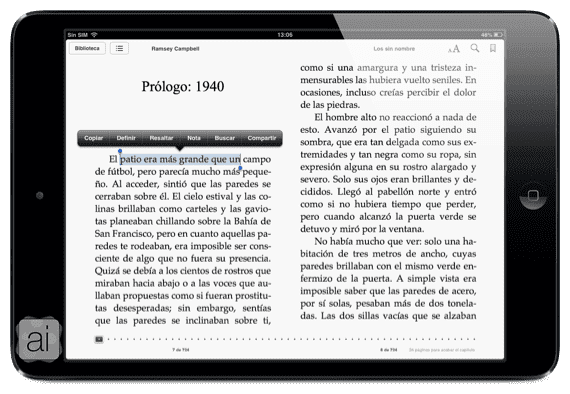
Nahoře se objeví různé věci, když vybereme:
- Kopírovat: Pokud klikneme na toto tlačítko, zkopíruje se to, co jsme vybrali, a můžeme to vložit do jakékoli jiné části iOS.

- Definovat: iBooks vám přináší glosář, kde můžeme najít významy některých slov, kterým nerozumíme při čtení knih nebo při práci na známkách. Náhodou slovo Apple přinesl slovníkBudeme mít přístup k internetu nebo Wikipedii, abychom mohli hledat význam. Normálně používáme Internet mávat Wikipedia porozumět některým výrazům.
- Zdůraznit: Zdůraznit barvy s iBooks. Uvidíme to později v samostatné části.
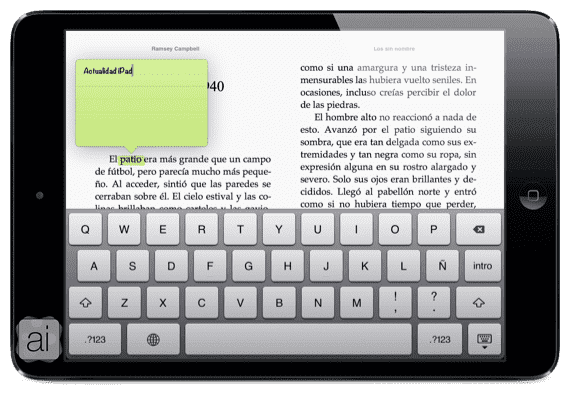
- Poznámka: Pokud chceme nechat malý poznámka k frázi nebo slovu v knizeKlikněte na „Poznámka“ a zadejte, co chcete. Abychom zajistili, že poznámku necháme zveřejněnou, a Lepicí papír vedle věty, kam jsme vložili poznámku.

- Volání: Včera jsme viděli, že iBooks má vyhledávač, který v celé knize vyhledává slovo, jméno nebo frázi. Pokud klikneme na vyhledávání, přejděte přímo do vyhledávače nebo slova, která jsme si vybrali
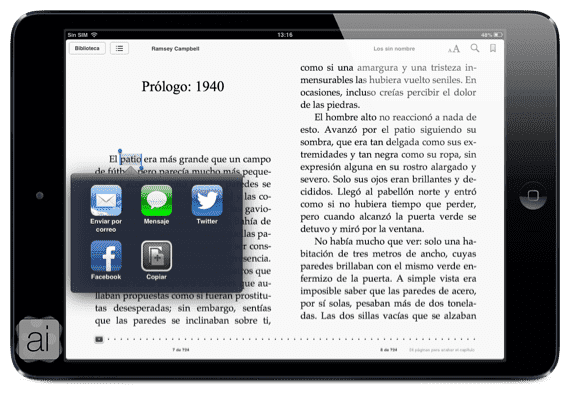
- Podíl: Není divu, že mnoho knih obsahuje citace filozofů, které nás nutí myslet nebo se nám líbit. Pokud máme tento případ nebo chceme sdílet text Mail, iMessages, Twitter nebo Facebook Klikněte na „sdílet“ a postupujte podle pokynů.
Formátování textu: zvýraznění
Abychom mohli formátovat náš text s podtržením, musíme vybrat část textu a kliknout na „Zvýraznit“. Tady nějaké jsou markery:

- Pokud chceme změnit barvu: Budeme muset stisknout první ikonu, která se objeví se třemi zelenými, modrými a růžovými kuličkami. Náš text zvýrazňují následující barvy: oranžová, zelená, modrá, růžová, fialová a pouze podtržení.
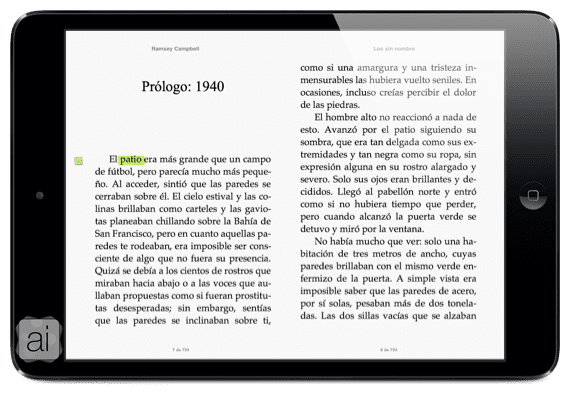
- Odebrání zvýraznění / podtržení: Hned vedle předchozího máme tlačítko s bílou koulí s diagonální červenou čárou. Pokud stiskneme, důraz nebo podtržení zmizí.

Apple knihy
Apple Distribution International
Volný, uvolnit
Užijte si iBooks! Čekám na tebe!
Další informace – Začínáme s iBooks (I): První pohled na aplikaci | Začínáme s iBooks (II): Ukládejte a vkládejte knihy na iPad | Začínáme s iBooks (III): Přečtěte si knihu
