Zálohujte iPhone na externí pevný disk v jednoduchých krocích

Opakujeme tolikrát, že vás pravděpodobně už unavuje sluch nebo unavený sluch: je velmi důležité si zvyknout na vytváření záložních kopií vašeho iPhonu nebo iPadu nebo jiného přenosného zařízení, které vlastníte.
Pokud je vaše zařízení rozbité, ztracené nebo odcizené, můžete své fotografie, data, dokumenty a informace uložit jako dobrou zálohu pouze (nebo téměř sami).
Je zřejmé, že když vytvoříme záložní kopii velkokapacitního iPhonu nebo iPadu, vytvoří se většina obsahu, který je třeba někam „zahodit“.


Problém můžete vyřešit. zálohování na iCloud, Úložiště iCloud je však také omezené a možná nebudete chtít platit za další místo. To nám ponechává poslední možnost pro použití externího úložiště.
V tomto tutoriálu jsme vám ukázali, jak zkopírovat zálohu iTunes z iPhonu nebo iPadu na externí pevný disk (to je snadné), a poté jsme řekli iTunes, aby v budoucnu zálohovalo na stejný pevný disk (což je trochu chytřejší).
Mějte na paměti, že současné připojení iPhonu a externího pevného disku k Macu je velmi důležité, takže vlastníci MacBooků s jedním portem to možná budou muset udělat. koupit nebo půjčit HUB.
Pokud ještě nemáte externí úložiště, abyste mohli vytvářet záložní kopie, doporučujeme vám konzultovat našeho průvodce. Nejlepší příslušenství pro externí úložiště pro váš iPhone nebo iPad.
Přesuňte zálohu na externí pevný disk
Nejprve udělejme nejjednodušší úkol.
Získejte externí pevný disk s dostatkem místa. Ujistěte se, že je správně naformátován a vytvořte složku s názvem, který si snadno zapamatujete, například „Zálohování iPhone“.

Ujistěte se, že je iTunes zavřený, a otevřete vyhledávač „Finder“. Stiskněte klávesy ‘Cmd + Shift + G’, které otevřou ‘jít do složky’. Zadejte následující text:
~ / Knihovna / Podpora aplikací / MobileSync /
Zvýrazněte složku „backup“ (nebo záložní) a stisknutím „Cmd + C“ ji zkopírujte.
Nyní se vraťte do externí složky, otevřete dříve vytvořenou složku („iPhone Backup“) a stisknutím „Cmd + V“ vložte záložní soubor. Tento proces může chvíli trvat, když kopírujete z velkého souboru.
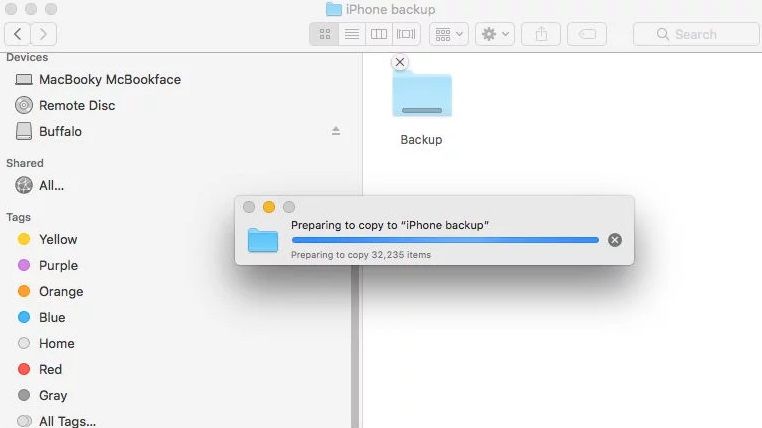
Po dokončení procesu se můžete vrátit zpět a přejmenovat nebo odstranit původní soubor ve vyhledávači (doporučujeme) (je to riskantní, přinejmenším do doby, než ověříte, že záloha funguje).
Řekněte iTunes, aby to v budoucnu zálohovalo na pevný disk
Naše záloha pro iPhone je nyní bezpečně uložena na externím pevném disku; ale byla by škoda to udělat pokaždé, když je vytvořena záloha.
Naším dalším krokem bude instruovat iTunes, aby v budoucnu zálohovalo na stejné externí místo, pokud pevný disk zůstane připojen k počítači Mac.
Otevřete „Terminál“. Zadejte následující text a poté klikněte na „Vrátit“. (Nahraďte „ExternalHD“ názvem externího pevného disku. Pokud jste přejmenovali složku na externím pevném disku, totéž platí pro „iPhoneBackup“.)
ln -s / Volumes / ExternalHD / iPhoneBackup / Backup / ~ / Library / Application Support / MobileSync / Backup
To by mělo být vše, co musíte udělat. Nyní iTunes budou vědět, jak ukládat záložní kopie vašeho iPhone na externí pevný disk a do zadané složky uvnitř. Pamatujte, že povolení zálohy iTunes, když není připojen pevný disk, selže.
Před rychlým odstraněním záložního souboru v systému Mac můžeme zkontrolovat, zda funguje správně. Ukončete terminál a vraťte se do vyhledávače.
Najděte složku ~ / Knihovna / Podpora aplikací / MobileSync / – a ve složce zálohy uvidíte ikonu zástupce se šipkou.
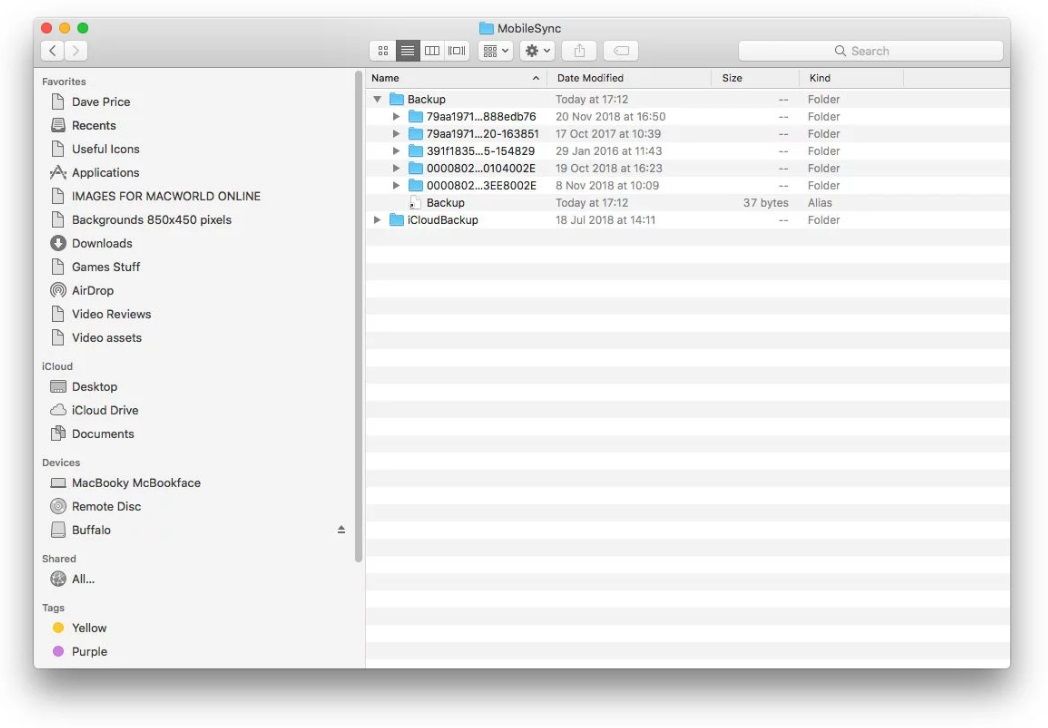
Nakonec se ujistěte, že je váš pevný disk a iPhone (nebo iPad) zapojený a zálohujte do iTunes.
Pokud to funguje správně a nová záloha se uloží na externí pevný disk, můžete bezpečně odstranit starý (přejmenovaný) soubor zálohy z počítače Mac a ušetřit tak místo.
