Zjistěte více o všech funkcích, které potřebujete deaktivovat v systému Windows 10

Poskytujeme vám přesnou zprávu o všem, co musíte udělat Zakázat ve Windows 10. Windows 10 je verze, která je více zaměřena na cloud Microsoft, ale také znamená, že některé vaše osobní údaje budou sdíleny se servery Microsoftu, i když to znamená, že můžete získat některé nové a stylové funkce.
Celkově se společnost Microsoft ukázala jako poměrně spolehlivá společnost, pokud jde o používání vašich dat k usnadnění služeb, jako je Cortana, ale výňatek z jejich prohlášení o ochraně soukromí poskytuje přehled o rozsahu této těžby dat.


Abychom byli spravedliví k Microsoftu, tyto akce se staly běžnými mezi technologickými společnostmi po celém světě, ale to neznamená, že bychom měli zůstat nečinní. Některé z těchto funkcí také mohou stát výdrž baterie a výkon notebooku, takže vám níže ukážu, jak je všechny deaktivovat.
Vypněte senzor Wi-Fi
Volala se první podezřelá funkce systému Windows 10 „Wi-Fi sensor“. Společnost Microsoft tuto funkci ve výchozím nastavení povolila, kde lze nyní hesla Wi-Fi automaticky sdílet se svými přáteli na sociálních sítích. Jedná se o meč s dvojitým ostřím, protože na jedné straně je faktor pohodlí absolutně lákavý: není problém požádat o heslo Wi-Fi svého přítele a vyhláskovat své komplexní heslo svým přátelům … co když ho nechcete sdílet
To se zdá být alarmující, ale ve skutečnosti Detekce Wi-Fi Ačkoli je ve výchozím nastavení povoleno, nesdílí automaticky hesla (takže máte přístup ke sdíleným heslům). Musíte si vybrat jasně jaká hesla chcete sdílet. Žádná z nich není sdílena, dokud se nerozhodnete ji explicitně sdílet. Jakmile jsou hesla sdílena, jsou bezpečně uložena na serverech Microsoftu a nikdy nikomu jinému odhalena. Pokud však chcete tuto možnost pro senzor Wi-fi deaktivovat, postupujte takto:
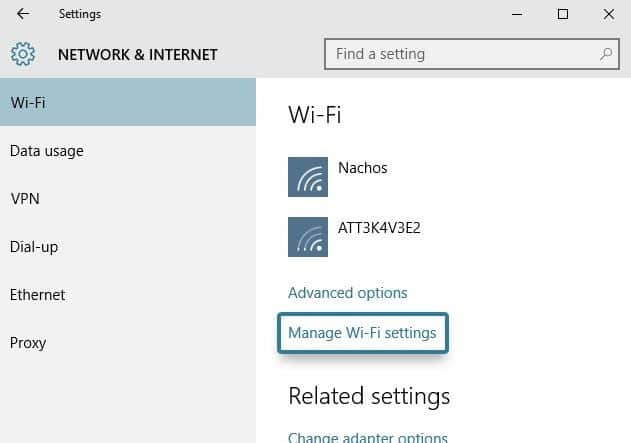
Otevřete nabídku Start a vyhledejte nastavení. Začněte výběrem možnosti „Síť a internet“.

Poté na další stránce klikněte na možnost „Spravovat nastavení Wi-Fi“.
Odtud se v horní části obrazovky zobrazí možnosti Wi-Fi Sense. V zásadě budete chtít deaktivovat všechny možnosti v této nabídce.
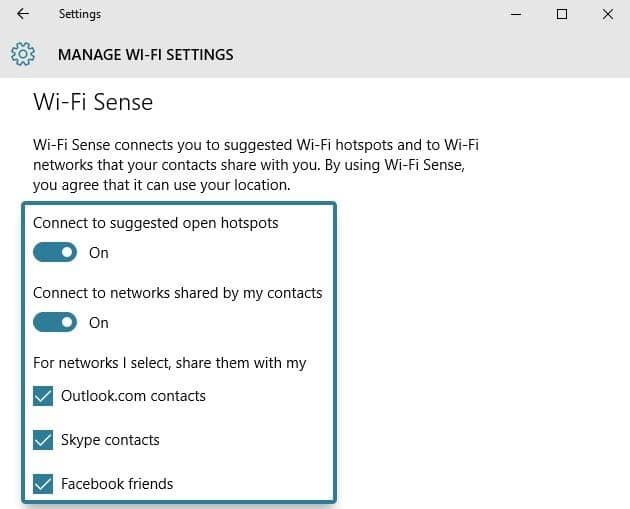
V tomto kroku se již nebudete účastnit programu sdílení Wi-Fi společnosti Microsoft, ale vaše hesla lze stále ukládat vzdáleně. Chcete-li Wi-Fi Sense úplně deaktivovat, budete muset přidat příponu „_optout“ na konec názvu vaší sítě Wi-Fi (SSID) z nabídky nastavení routeru.
Zakažte možnost sdílet šířku pásma pro aktualizace
V dalším podivném aktu deaktivace sdílení dat mezi uživateli Windows nyní používá ke stahování aktualizací nějakou síť typu peer-to-peer. Stejně jako torrentový program to znamená, že když stáhnete soubor s aktualizací systému Windows, nahrajete také jeho části ostatním uživatelům.
Protože zbytečné využití šířky pásma může být drahé, pravděpodobně jej budete chtít deaktivovat. Opět začněte s nabídkou Nastavení, ale tentokrát otevřete sekci „Aktualizace a zabezpečení“.
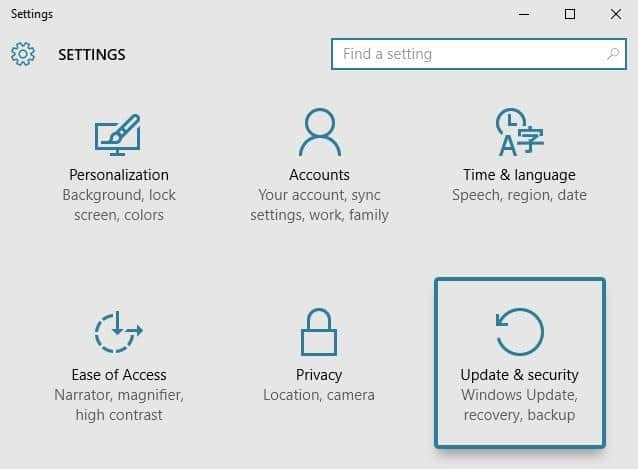 Co musíte deaktivovat v systému Windows 10
Na kartě „Aktualizace a zabezpečení“ na další obrazovce klikněte na tlačítko „Pokročilé možnosti“ a vyhledejte požadovaná nastavení.

Poté přejděte do dolní části této stránky a vyberte možnost „Zvolit způsob doručování aktualizací“.
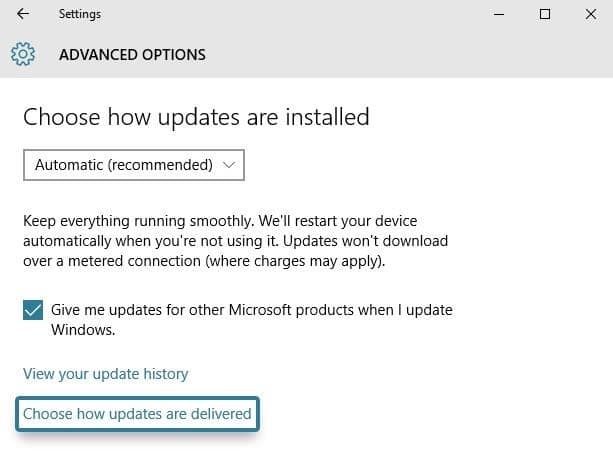
Nakonec vypněte přepínač pod nabídkou v sekci „Aktualizace z více umístění“. Opravdu skryli tuto možnost, kterou je těžké najít.

Vypněte aktualizace, které se použijí automaticky
Pokud jde o aktualizace, Windows 10 nyní ve výchozím nastavení automaticky používá aktualizace, což je na povrchu příjemná funkce. Nevýhodou je, že ačkoli říkají, že zařízení restartuje, pouze když jej nepoužívám, osobně to není vždy pravda a musel jsem restartovat počítač uprostřed nějaké důležité práce.
Pokud tedy nechcete riskovat ztrátu neuložených dat, když se Windows rozhodne, že je třeba je aktualizovat, Nastavení, Pak Aktualizace a zabezpečení, a vyberte záznam znovu “Pokročilé možnosti”. Odtud klikněte na rozbalovací nabídku přímo pod nadpisem Zvolte, jak se budou instalovat aktualizace.
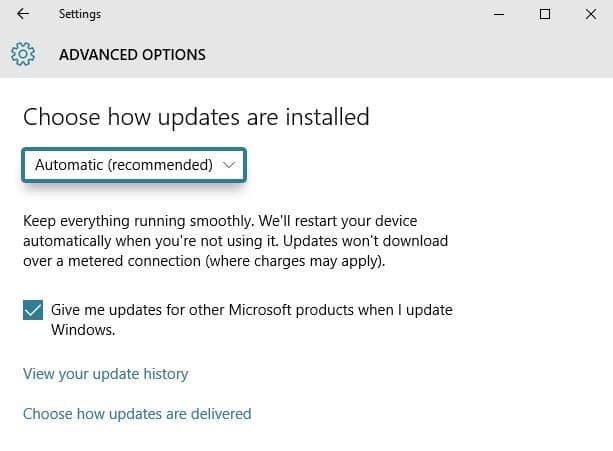
Nakonec nastavte tuto možnost na „Upozornit na naplánování restartu“. Tím zajistíte, že vás Windows alespoň upozorní před restartováním po použití aktualizací, které se ho dotkly.

Zakázat funkci „We Meet“
Další nepříjemná funkce, která si klade za cíl usnadnit práci se systémem Windows 10, se nazývá „Meet You“. Tento systém zaznamenává vaši historii psaní, ukládá vaše hlasové nahrávky a shromažďuje informace z vašich kontaktů, kalendáře nebo dokonce rukopisu, aby vám poskytl osobnější zážitek s Cortanou.
Kromě možností funkce „Pojďme se setkat“ bude každá z těchto posledních 4 sekcí pojednávat o možnostech nabídky ochrany osobních údajů v systému Windows 10. Otevřete nabídku Start a otevřete aplikaci Nastavení, poté vyberte položku „Ochrana osobních údajů“.
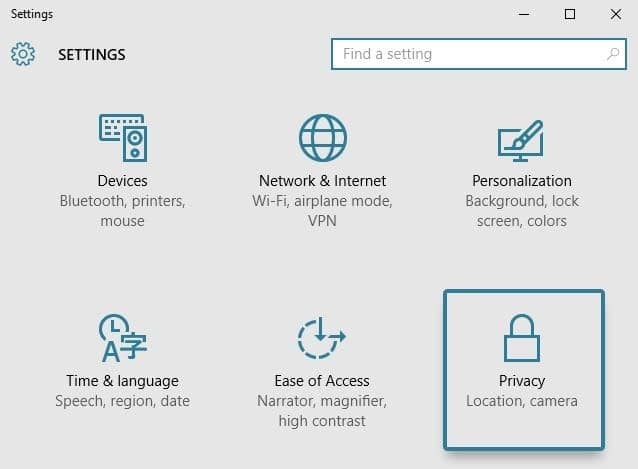
Dostanete se na seznam možností ochrany osobních údajů, kde si můžete vybrat, které z nich chcete deaktivovat a které aktivovat.
Vypněte cílené reklamy
Windows 10 nyní přidal jedinečný identifikátor (identifikátor reklamy), aby vám „sloužil“ s více přizpůsobenými reklamami. Toto ID nelze trvale odstranit, ale můžete alespoň zabránit aplikacím třetích stran v přístupu k těmto osobním údajům. Toto je další funkce, kterou byste měli ve Windows 10 deaktivovat
Začněte tím, že v nabídce přejdete na kartu Obecné Ochrana osobních údajů ve Windows 10. Odtud nezapomeňte vypnout spínač nejvyššího průchodu označený «.Povolit aplikacím používat moje reklamní ID pro zážitky v aplikaci ».

Zakázání tohoto nastavení nebude mít vliv na aplikace Windows, jako je Microsoft Edge, takže možná budete chtít jít o krok dále. Chcete-li v Edge deaktivovat cílené reklamy, přejděte v prohlížeči na tento odkaz a poté deaktivujte všechny dostupné možnosti.
Povolte aplikacím přístup k vaší poloze, mikrofonu a webové kameře
Aplikace třetích stran mají přístup k mikrofonu, webové kameře a poloze v systému Windows 10. I když to má smysl pro některé aplikace (například aplikace pro videokonference, která potřebuje pouze přístup k mikrofonu a webové kameře), ne všechny aplikace tato oprávnění potřebují. Aplikace, které k vaší poloze přistupují příliš často, mohou také snížit výkon a výdrž baterie, takže byste měli být alespoň obeznámeni s těmito nabídkami.
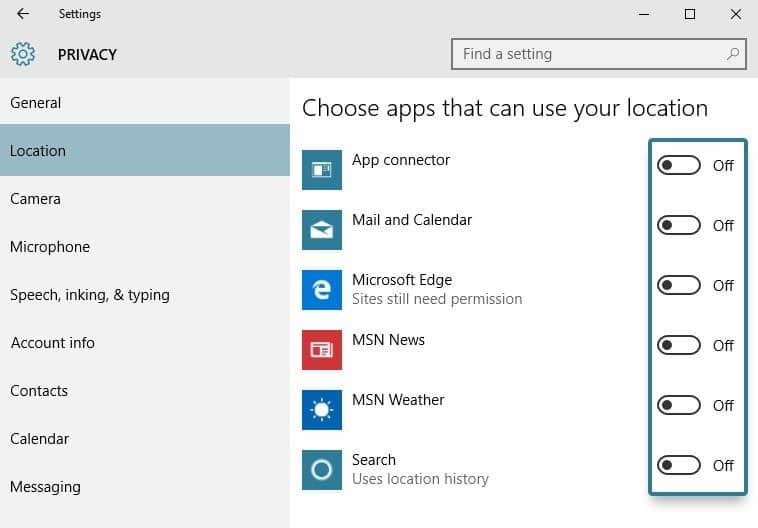
Nejprve přejděte na kartu „Umístění“ v nabídce Ochrana osobních údajů a poté přejděte dolů do dolní části stránky a prohlédněte si aplikace, které mají přístup k vaší poloze. Chcete-li zabránit kterékoli z těchto aplikací v přístupu k vaší poloze, jednoduše posuňte přepínač vedle ní do polohy Vypnuto.
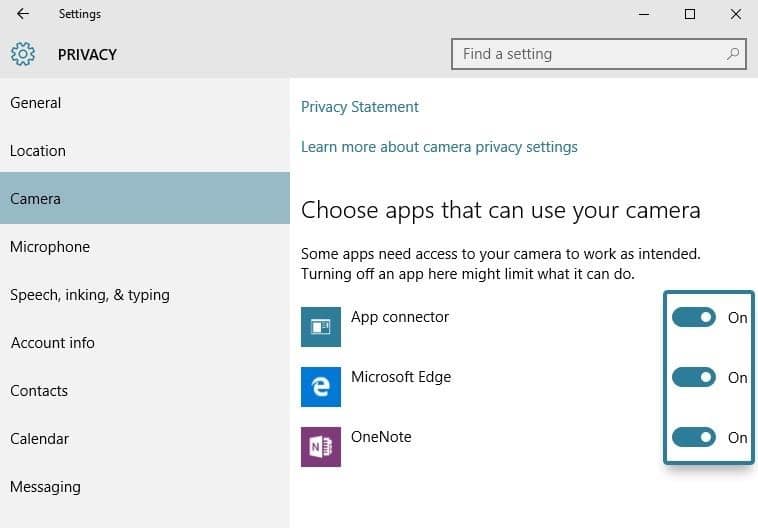
Na stejném řádku přejděte na kartu „Fotoaparát“ a zkontrolujte aplikace, které mají přístup k vaší webové kameře. Opět přejděte dolů do dolní části seznamu a poté vypněte přepínače vedle nepotřebných aplikací v tomto seznamu.
Nakonec přejděte na kartu „Mikrofon“ v nabídce Ochrana osobních údajů a podívejte se, jaké aplikace mají přístup k vašemu mikrofonu. Opět platí, že pokud nechcete, aby aplikace měla přístup k vašemu mikrofonu, jednoduše sem přepněte libovolný přepínač.

Zakažte nechtěné aplikace na pozadí
Tato poslední možnost je trochu méně zaměřena na soukromí, ale může mít obrovský dopad na životnost baterie a výkon. Mnoho „univerzálních“ aplikací systému Windows je nakonfigurováno tak, aby spouštěly s počítačem, což představuje problém pro napájecí zdroje počítače.
V nabídce ochrany osobních údajů přejděte znovu do dolní části nabídky na levé straně stránky a poté vyberte možnost „Aplikace na pozadí“. Odtud jednoduše pomocí přepínačů zabráníte spuštění těchto aplikací při spuštění a jejich otevření na pozadí.

Pokud chcete obnovit všechny funkce systému Windows 10, přečtěte si zde.
Které z těchto nastavení systému Windows 10 vás nejvíce znepokojuje? Dejte nám vědět v sekci komentáře níže a vaše myšlenky na tyto funkce, které byste měli ve Windows 10 deaktivovat.
