Jak obnovit potvrzovací oznámení v systému Windows 10 při odinstalování aplikací
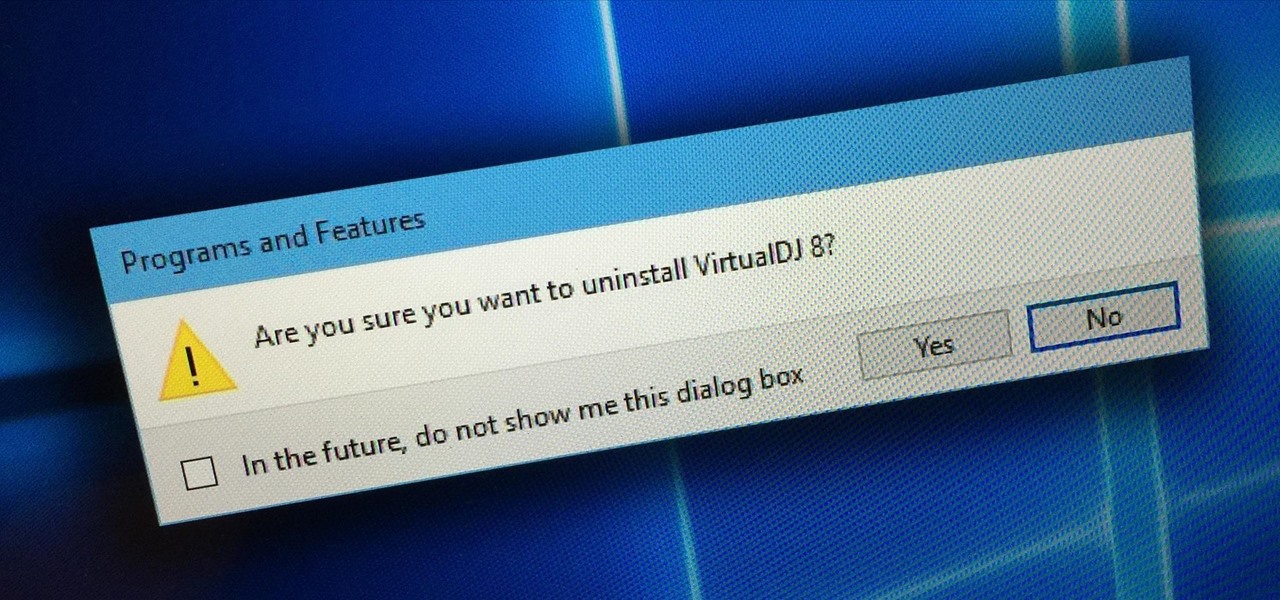
Tentokrát vám ukážeme jak Obnovte potvrzovací oznámení ve Windows 10 při odinstalování aplikací. Všichni známe množství nevyžádaných nebo nesmyslných programů nainstalovaných v systému Windows 10 a jejich vliv na výkon počítače. Většinu času máme tendenci odinstalovat všechny tyto programy, pokud to nevíme, ale někdy odinstalujeme některé, které bychom neměli.
Některé programy, které používají technologii „Instalační služba Windows Installer“, zahájí odinstalaci okamžitě a nedávají vám čas vrátit se zpět. To může být potenciálně problematické, pokud jste „zabijákem kliknutí“. Abychom se těmto odinstalacím vyhnuli, je nejlepší mít zprávu, která nám říká, co máme dělat … a to je přesně to, co dnes doporučujeme.
 Windows 10
Jak obnovit potvrzovací oznámení v systému Windows 10
Naštěstí Windows 1st obsahuje potvrzovací zprávu o odinstalaci, která slouží jako obranná linie, aby zajistila, že uživatelé nechtěně neodinstalují program, který nemají v úmyslu odinstalovat.


I když je tato zpráva pro některé uživatele užitečná, jiní budou chtít tuto možnost deaktivovat a je důležité si uvědomit, že jakmile je toto políčko zaškrtnuto, Windows se vás již nebude znovu ptát, pokud jste si jisti, že chcete odinstalovat jakoukoli aplikaci nebo program. Zakázali jste tedy svou druhou šanci přemýšlet, jestli je akce, na kterou jste klikli, opravdu to, co chcete udělat.

Ale na konci tohoto temného tunelu je světlo, protože je méně „Ach ne, omylem jsem na něj kliknul!“ Existuje nastavení registru, které může zajistit potvrzení odinstalace, aby bylo zajištěno. při správě programů. Nejlepší ze všeho je, že toto nastavení funguje také ve Windows Vista a Windows 10.
- Otevřete Editor registru
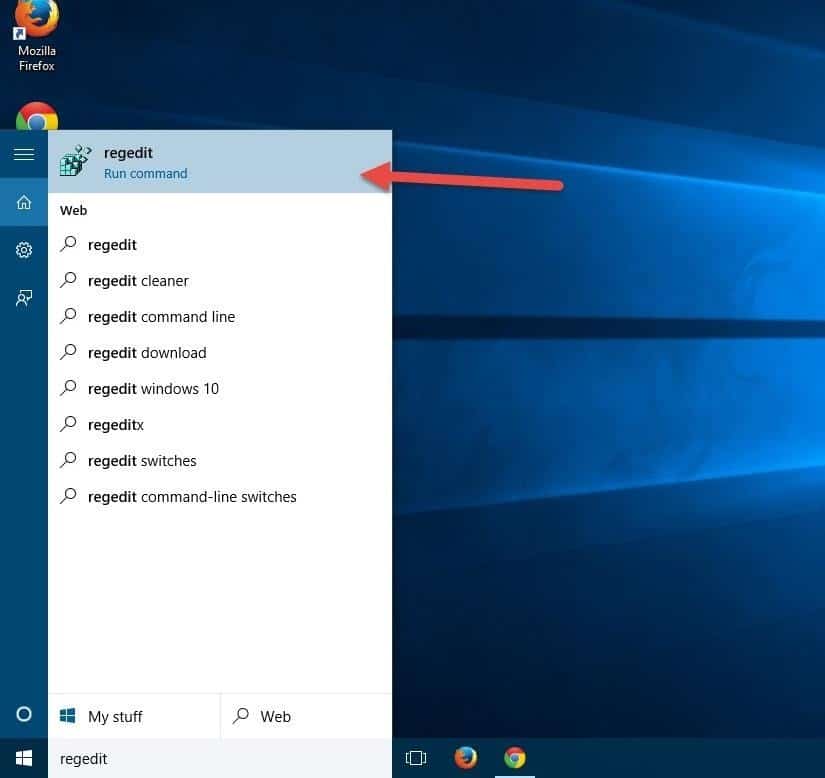
- Chcete-li vstoupit do editoru registru, klikněte na nabídku Start a zadejte „regedit“.
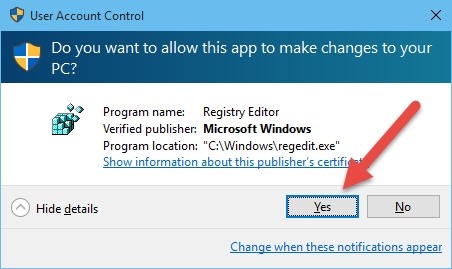
- V závislosti na vašem nastavení zabezpečení můžete obdržet požadavek na kontrolu uživatelských účtů: Ano.
- Nyní přejděte do níže uvedeného adresáře
- Uvnitř registru přejděte do následujícího adresáře:

Je čas kouzlit!
- V pravém podokně vyhledejte následující řetězec znaků:
[948e51fb-0a48-44f0-86ac-33c36def540c]
Je třeba nastavit vaši možnost NE.

- Poklepejte na řetízek a rámeček “Uspořádat řetěz” objeví se definice „Údaj hodnoty“ v ANO a klikněte Přijmout.

- Alternativně můžete kliknout pravým tlačítkem na řetěz a smazat jej.
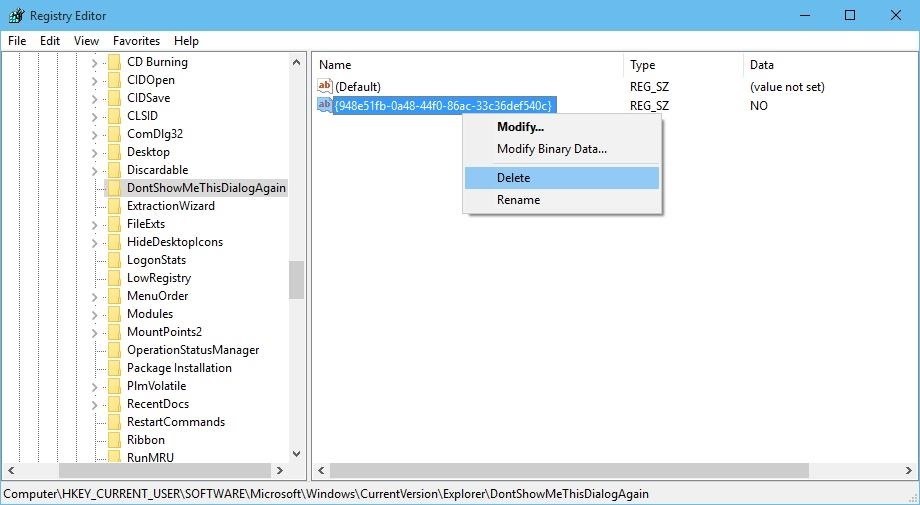
- Klepněte na Ano když se objeví v potvrzovacím dotazu.

Nyní jste znovu povolili potvrzení odebrání. Gratulujeme!
Je zvláštní, že společnost Microsoft nemá žádnou možnost povolit výzvu k potvrzení odinstalace po jejím vypnutí. Naštěstí podle této příručky již máte výzvy znovu a při správě programů také získáte klid.
Nezapomeňte se podívat na všechny naše tipy a triky pro Windows 10, abyste dostali potvrzovací oznámení ve Windows 10, a získejte další tipy od společnosti Microsoft, jak používat nejnovější operační systém – rádi vám pomůžeme!
Děkujeme za přečtení a nezapomeňte zveřejnit své komentáře do pole níže!
