Nastavení digitálního domova pomocí aplikace Apple Home a HomeKit

Myšlenka automatizované inteligentní domácnosti může znít futuristicky před lety, ale nyní je velké množství připojených zařízení v domácnostech součástí našeho každodenního života. Kromě toho je to snadné, pokud máte iPhone nebo iPad.
V tomto článku vám chceme ukázat, jak snadná může být domácí automatizace. Promluvíme si o typech kompatibilních produktů, které můžete přidat do své inteligentní domácnosti, a poskytneme vám tipy a triky pro řešení problémů.
Vyberte si pro svůj Smart Home ty správné produkty
Na trhu existuje mnoho produktů, které jsou považovány za chytré, ale které jsou nejlepší a kam je umístit? Dobrou zprávou je, že Apple HomeKit, protokol, který podporuje domácí automatizaci na iOS a iPadOS, je kompatibilní s více a více produkty.
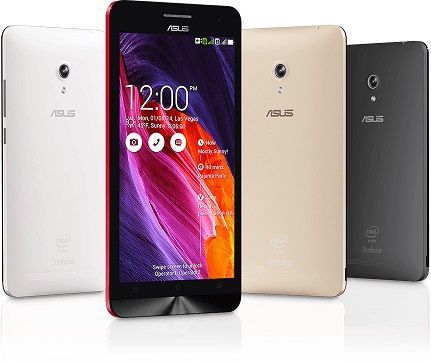
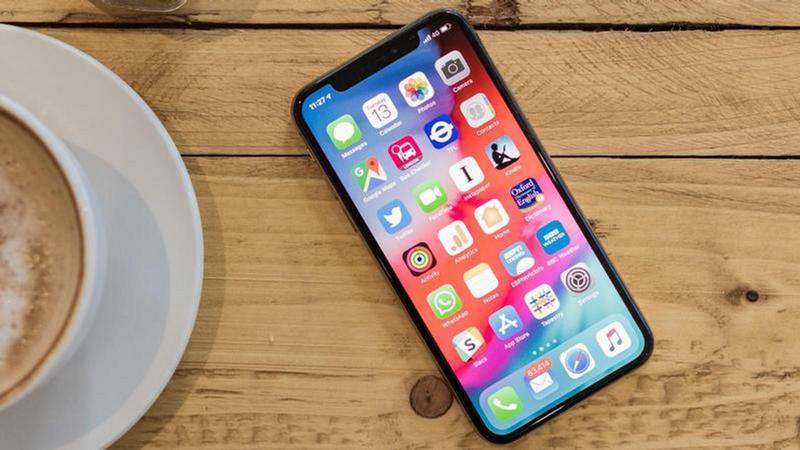
Začněme tím, že se podíváme na některé z nejchytřejších dostupných kategorií automatizace domácnosti, od světel po kamery, termostaty a dokonce i klimatizační systémy.
Nejprve se samozřejmě musíte ujistit, že je vaše příslušenství kompatibilní s aplikací Home. Kompatibilní produkty musí mít štítek „Funguje s Apple HomeKit“.

Inteligentní světla
Inteligentní světla jsou obecně nejpoužívanějším produktem v domácnostech kvůli jejich snadné instalaci a praktickému použití. Po připojení můžete pomocí aplikace Domů zapínat a vypínat světla a upravovat barvu nebo intenzitu v každé místnosti domu.
Samozřejmě můžete také nastavit rutiny domácí automatizace osvětlení, aby se automaticky zapínaly, když si někoho všimnou, nebo jen vydají hlasový příkaz.

Na trhu existuje široká škála světelných produktů, ze kterých si můžete vybrat. Podívejte se do sekce HomeKit společnosti Apple s řešeními pro lampy a žárovky k prodeji. Philips Hue.
Bezpečnostní kamery
Inteligentní bezpečnostní kamery jsou také velmi oblíbené u uživatelů k monitorování toho, co se děje uvnitř domu během naší nepřítomnosti, nebo k ovládání vstupních dveří domu.
Po připojení se na iPhonu nebo iPadu ozve zvuk, když bezpečnostní kamera detekuje pohyb ve vašem domě nebo majetku. Živé vysílání uvidíte v reálném čase a na dálku, i když je na míle daleko nebo v jiném městě.
Můžete však také připojit své bezpečnostní kamery k jiným produktům kompatibilním s HomeKit, protože to souvisí s domácí automatizací. Pokud jste například na dovolené, můžete automatizovat rozsvícení světel, když kamera detekuje pohyb.
Pokud jde o výběr bezpečnostní kamery, je třeba mít na paměti několik bodů, zvláště pokud se musíte vypořádat s místním úložištěm nebo cloudovými operacemi. Podívejte se na naše shrnutí nejlepší bezpečnostní kamery HomeKit.
Inteligentní zvonky
Inteligentní domovní zvonky vám umožňují přijímat oznámení na váš mobilní telefon, když někdo udeří na váš zvonek. Někteří mají rádi modely Ring Doorbell Pro Jsou to videotelefony s kamerami a mikrofony, takže můžete vidět osobu volající domů a komunikovat s ní.

Termostaty
Chcete-li automaticky regulovat teplotu vaší inteligentní domácnosti, měli byste zvážit termostat kompatibilní s HomeKit. Tohle je ten případ Netatmo HomeKit Ústřední topení můžete zapínat a vypínat na dálku.
Protože jsou chytří, mohou se učit z vašich plánů a rutin, takže se aktivují podle potřeb vaší rodiny nebo vaší blízkosti nebo přítomnosti, když se váš iPhone přiblíží k vašemu domovu.

Elektrické zástrčky
Zásuvky jsou skvělým způsobem, jak vylepšit jakýkoli produkt, který připojíte, například kávovar nebo zařízení.
Můžete mít oceněnou lampu nebo elektrický ohřívač, něco, co nechcete nahradit novým produktem s podporou HomeKit. Inteligentní zástrčky vám naštěstí umožňují zapnout a vypnout napájení zařízení z aplikace Home.
Inteligentní regulátory zavlažování
Věřte tomu nebo ne, existují také řešení pro automatizaci zavlažování vašich rostlin. S kompatibilním produktem, jako je PředvečerJe možné kontrolovat zavlažovací hodiny a spotřebu vody v každé relaci.
Eve Aqua využívá výhod funkcí HomeKit a bezdrátově se připojuje přímo k vašemu iPhonu nebo iPadu, aby vás informovala o jeho stavu a spotřebě. Je možné nahlédnout do příslušných informací prostřednictvím aplikace Eve nebo změnit rizika, pokud přijde deštivý den.

Jak nainstalovat domácí aplikaci
Nyní, když víte, jaké produkty můžete přidat kompatibilní s HomeKit, promluvme si o nastavení HomeKit. Dobrou zprávou pro uživatele s ekosystémem Apple je, že proces je jednoduchý a provádí se z jedné aplikace.
Přidejte příslušenství
Po vybalení produkt zapojte a zapněte.
Poté použijte svůj iPhone nebo iPad. (Bohužel můžete z vašeho Macu ovládat příslušenství kompatibilní s HomeKit, ale v současné době není možné přidávat nové chytré produkty pomocí aplikace Home pro macOS.)
Je to stejně jednoduché jako kliknutí na možnost „Přidat příslušenství“ nebo na ikonu +.

Odtud vyvstává několik možností. Pokud máte iPhone 7 nebo novější, můžete zařízení spárovat přiblížením k iPhone. Pokud je tato možnost k dispozici, zobrazí se ikona „bezkontaktní“ (podobná ikoně zobrazené v Apple Pay).
Je však pravděpodobnější, že pomocí fotoaparátu svého zařízení naskenujete QR kód nebo osmimístný kód HomeKit, který by se měl objevit někde na obalu produktu.
Pokud je tisk vybledlý nebo jste na špatně osvětleném místě, možná budete muset ručně zadat osmimístný kód. Po přidání veškerého příslušenství je budete moci vidět v mozaikové podobě na domovské obrazovce aplikace Home.

Stisknutím a podržením každé dlaždice zobrazíte další možnosti. Pokud jde o inteligentní světla, můžete změnit jejich intenzitu, jas nebo barvu.
Poklepáním na ikonu je také možné provádět složitější úkoly, jako je stmívání světel nebo nastavení termostatu. Pokud máte televizi kompatibilní s AirPlay 2, můžete si ji přidat do aplikace Home a ovládat ji jako jakékoli jiné příslušenství.
Vyberte ikonu + v pravém horním rohu obrazovky a vytvořte novou automatizaci. Poté si můžete vybrat z dostupných možností pro připojení automatizace, vše snadno pomocí podrobného tutoriálu podle toho, co produkt umožňuje.

Pamatujte, že na své automatické akce můžete kdykoli zobrazit, pozastavit, upravit nebo odstranit kteroukoli z nich na kartě Automatizace v hlavní aplikaci. Pokud jedete o víkendu, můžete deaktivovat to, co si myslíte.
Co dělat, když to nejde dobře
Domácí automatizace a automatizace jsou skvělé, když vše funguje dobře. HomeKit je spolehlivé prostředí a k haváriím dochází zřídka. To znamená, že pokud se zařízení nepřipojí, ukážeme vám triky, jak jej znovu spustit.
Nejprve zkontrolujte, zda je rozbočovač nebo zařízení připojeno k domácímu routeru a zda je povoleno Bluetooth. To lze provést pomocí „Nastavení“ na vašem iPhone.
Měli byste také zkontrolovat „Nastavení“, že jste přihlášeni k iCloudu. Abyste se vyhnuli bezpečnostním problémům se softwarem, vyplatí se používat nejnovější verzi iOS nebo iPadOS.
Vždy můžete zkusit jiné zařízení iOS svého člena rodiny (iPhone nebo iPad) a zjistit, zda problém s vaším problémem přetrvává i při používání domácí aplikace.

Dalším opatřením, které je třeba vyzkoušet, je ověřit, zda vaše zařízení fungují v rámci aplikace poskytované výrobcem v každém případě. Ačkoli kompatibilita s HomeKit umožňuje používat je všechny pod jedním deštníkem, někdy můžete odkazovat na vlastní aplikaci.
Inteligentní světla Philips Hue lze například ovládat z aplikace Home, ale lze je spravovat také z vyhrazené aplikace Hue. Nastavení zařízení můžete ručně resetovat pomocí aplikace výrobce.
V neposlední řadě je nejdražší systém odinstalovat automatizaci nebo produkt a přidat jej zpět do aplikace Home z nabídky Start. I když je to trochu pečlivý proces, stojí za to, pokud je můžete znovu spustit.
